آموزش نصب HTOP

آموزش نصب HTOP و آموزش های کامل و دستورات HTOP در ترمینال لینوکس
هر از گاهی چیزی وجود دارد که سرعت سیستم را کند می کند. چند ابزار وجود دارد که می تواند به شما کمک کند تا تشخیص دهید کدام یک از فرایندها باعث این کاهش سرعت می شود. یکی از این ابزارها htop است. Htop یک برنامه کنترل فرآیند تعاملی و در زمان واقعی برای لینوکس است که به شما استفاده از هر پردازنده / هسته و همچنین نمودار متنی از حافظه و استفاده از مبادله را به شما نشان می دهد.
با نصب htop شروع می کنیم. برای نصب htop برای سرور مجازی اوبونتو و یا سیستم شخصی دستور زیر را در یک ترمینال اجرا کنید
sudo apt-get install htopو همچنین به جهت نصب htop در لینوکس Centos6 , CentOS 7 , CentOS 8 از دستور زیر استفاده میکنیم
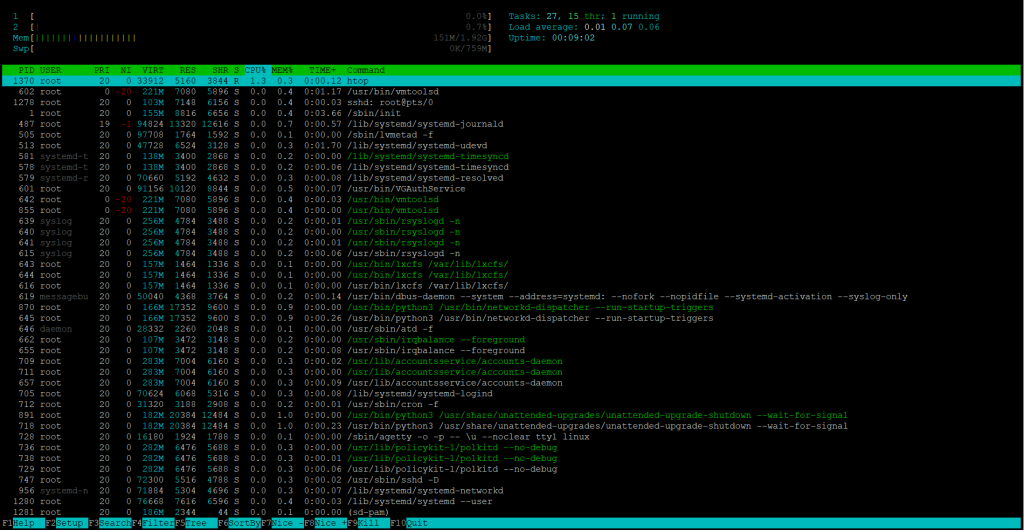
yum install htopپس از نصب ، فقط کافیست htop را در ترمینال تایپ کنید تا آن را راه اندازی کنید ، در اینجا مثالی از آنچه که htop در سیستم من به نظر می رسد را می بینید.

پس از اجرای دستور فوق محیط زیر را مشاهده خواهید کرد
استفاده از پردازنده گسترده سیستم:
اعداد بالا سمت چپ از 1 تا 8 نشان دهنده تعداد پردازنده ها / هسته های سیستم من است که نوار پیشرفت در کنار آنها نمایانگر بار پردازنده / هسته است. همانطور که متوجه شدید میله های پیشرفت می توانند از رنگ های مختلف تشکیل شده باشند. لیست زیر معنی هر رنگ را توضیح می دهد.
- آبی : فرآیندهای با اولویت کم (nice > 0)
- سبز :فرآیندهای عادی (کاربر)
- قرمز : فرایندهای هسته
- زرد :زمان IRQ
- ارغوانی : Soft IRQ time
- خاکستری : زمان انتظار IO
استفاده از حافظه گسترده سیستم ( رم سرور ) :
در زیر نوارهای پیشرفت cpu نوارهای پیشرفت حافظه و مبادله را مشاهده خواهید کرد. مانند میله های پیشرفت پردازنده ، میله های پیشرفت حافظه و مبادله می توانند از رنگ های مختلف تشکیل شده باشند. در اینجا لیستی از معنای رنگها در رابطه با میله های حافظه و پیشرفت مبادله آورده شده است.
- سبز : Used memory pages
- آبی : Buffer pages
- زرد : Cache pages
مانند یک حرفه ای از htop استفاده کنید:
Htop دارای ویژگی های بسیار مفیدی است که برای سهولت زندگی در هنگام کار با پردازش های سیستم ، در اینجا لیستی از ویژگی هایی است که به نظر من بسیار مفید است.
- با استفاده از کلیدهای جهت دار ، لیست فرآیند را به صورت افقی و عمودی پیمایش کنید
- با فشار دادن کلید F9 یک فرایند را بکشید
- با فشار دادن کلیدهای “F7” یا “F8” فرایند را دوباره انجام دهید
- با فشار دادن کلید “l” ، پرونده های باز مورد استفاده یک فرآیند را لیست کنید
- فقط با فشار دادن کلید “u” فقط پردازش های یک کاربر نمایش داده می شود
- با فشار دادن کلید “F6” فرآیندهای نمایش داده شده بر اساس هر ستون htop مرتب می شوند
- با فشار دادن کلید “F5” فرایندها را در نمای درخت نمایش دهید
Htop یکی از ابزار های بسیار مهم برای هر سیستم عامل لینوکسی میباشد . هر مدیر سرور باید بتواند پردازش های سرور خود را به صورت کامل مشاهده و مدیریت کند . در بسیاری از موارد حملات DDoS بر روی سرور باعث اختلال بر روی سرور شما میشود که شما با ابزار Htop میتوانید مشاهده کنید چه میزان پردازش بر روی سرور شما در حال انجام است . سرور های مجازی ایران میزبان داده ( VPS ایران ) به همراه سرویس DDos Protection ارایه میشوند و در خصوص پردازش حملات بر روی CPU هیچ گاه برای شما مشکلی ایجاد نخواهد بد .
ممنون از اینکه مارا در میزبان داده همراهی می کنید.